ИИ Удаление объектов
Удаляйте нежелательные объекты, людей, текст и дефекты с фотографий за секунды
Выбрать изображение
Перетащите или нажмите для загрузки
JPG, PNG, WEBP • Макс 10МБ
или попробуйте пример
Удаление объектов за секунды с ИИ-точностью
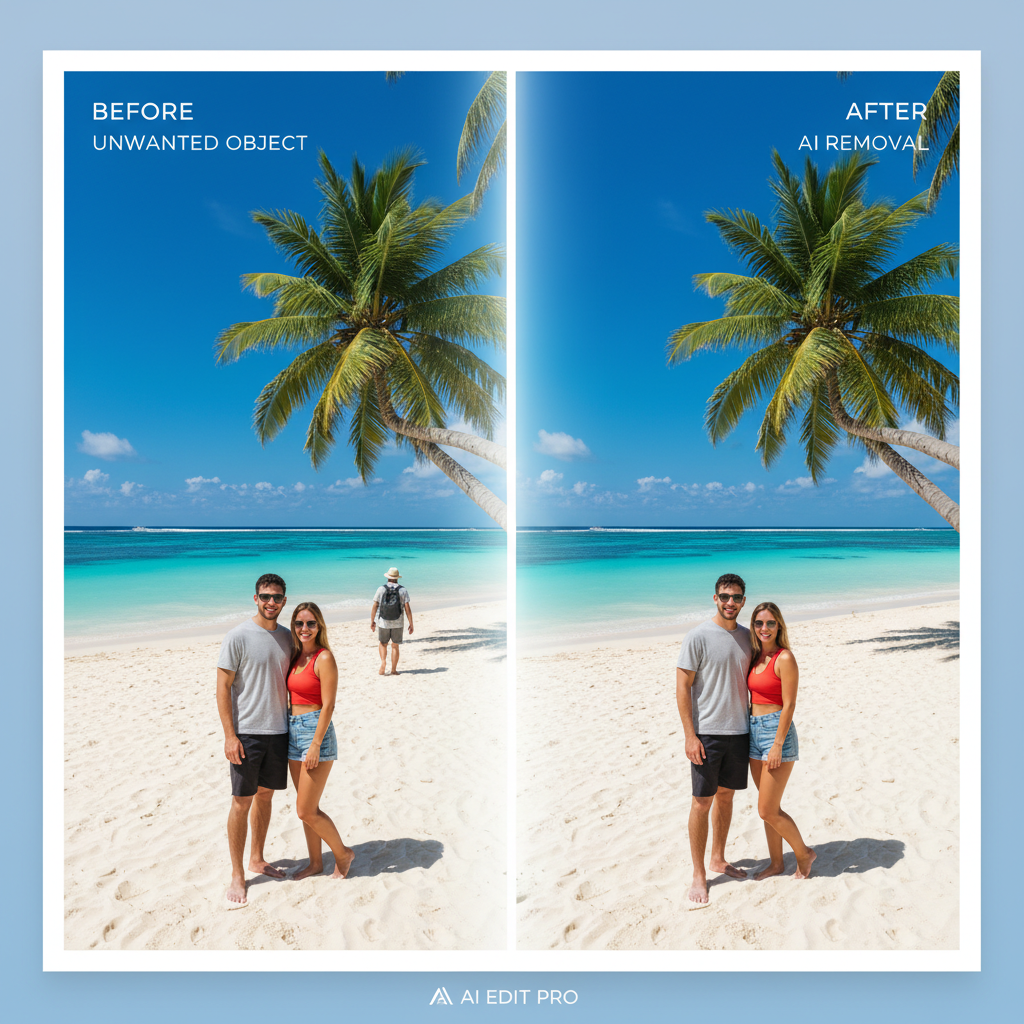
Забудьте о утомительном ручном редактировании в Photoshop. Продвинутая модель LaMa AI автоматически удаляет объекты и восстанавливает фон, как на оригинале. Достигайте профессиональных результатов всего несколькими мазками кисти.
Попробовать бесплатно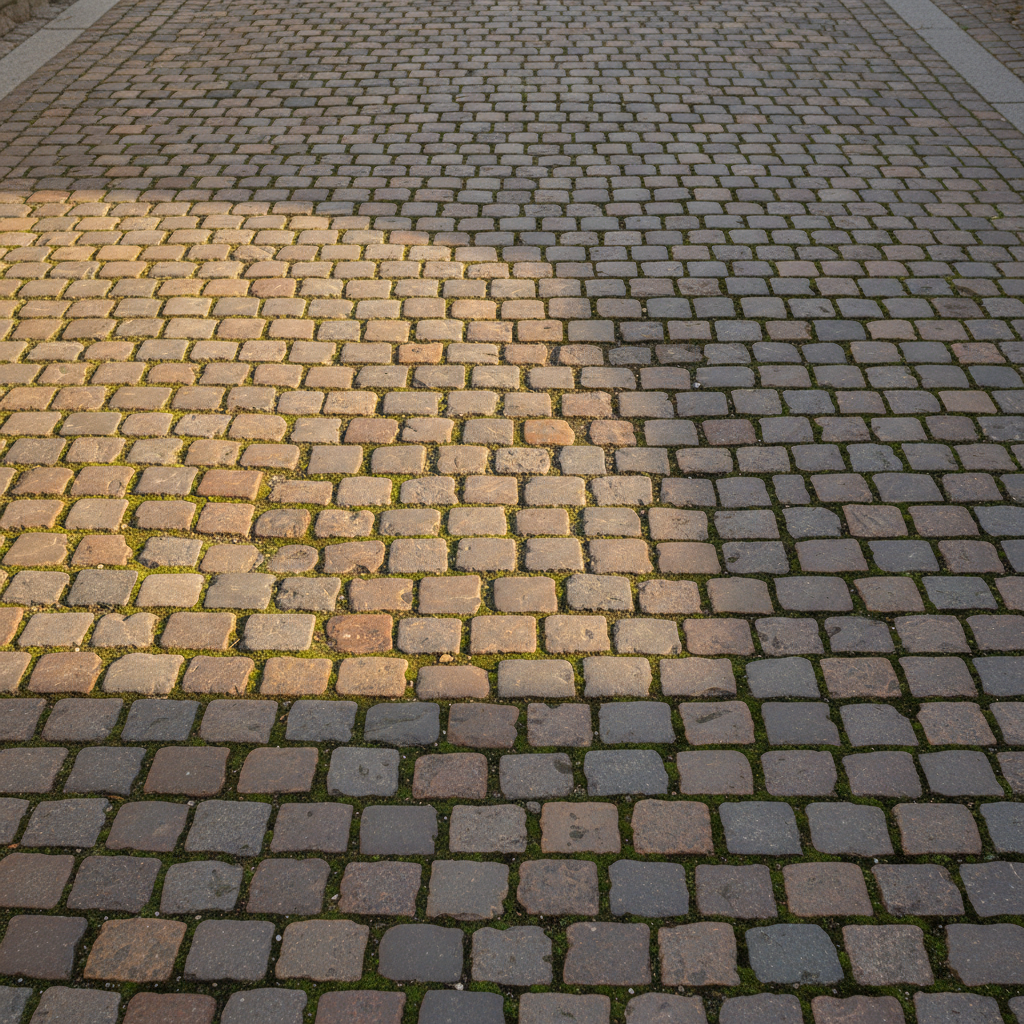
Безупречные результаты на любом фоне
Сложные узоры, градиенты и текстуры — не проблема. ИИ интеллектуально анализирует окружающие пиксели и заполняет удалённые области реалистичным контентом. Никаких размытий или искусственных артефактов — только естественные результаты.
Начать сейчас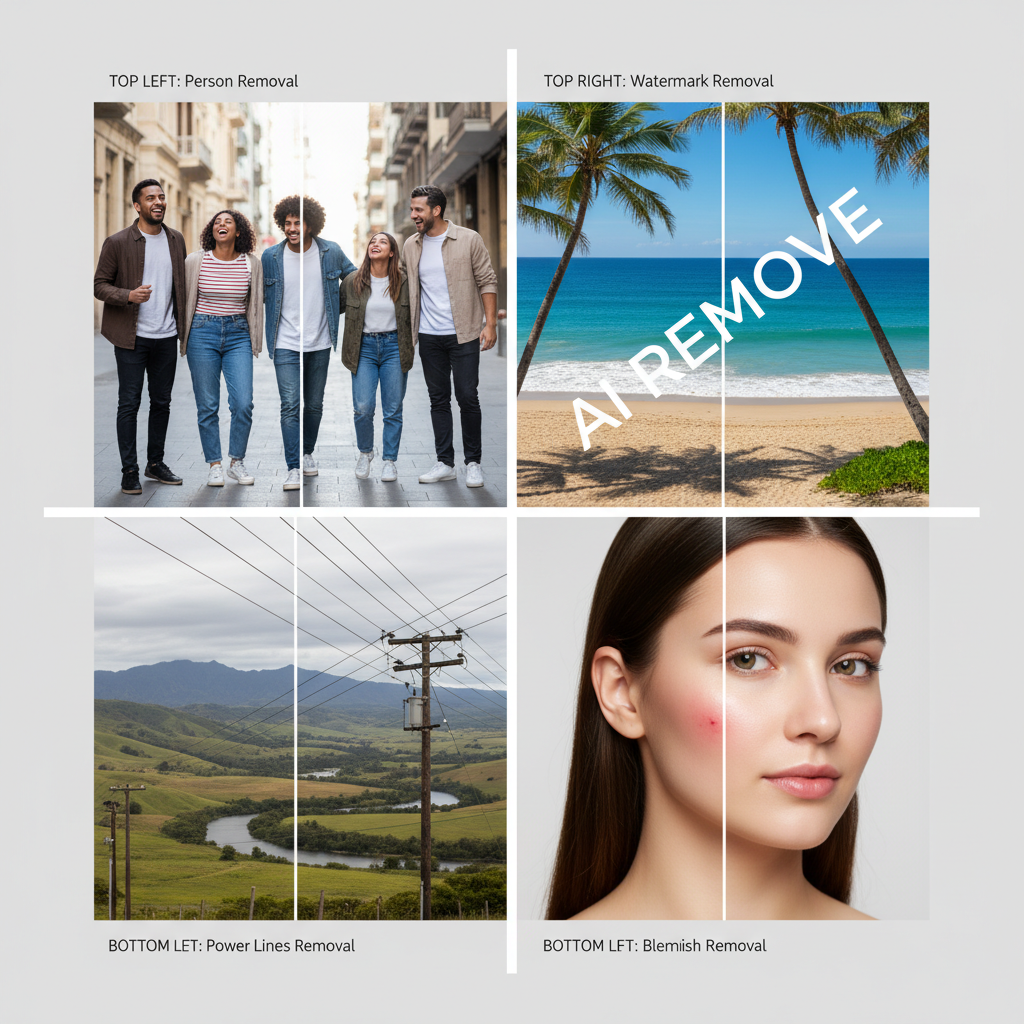
Удаление любых нежелательных элементов
От фотобомберов до водяных знаков — наш инструмент удаления объектов справится с любыми сценариями:
- Случайные прохожие и туристы на заднем плане
- Текст, логотипы и водяные знаки на изображениях
- Провода, кабели и другие препятствия
- Дефекты кожи и временные несовершенства
- Беспорядок, мусор и лишние предметы
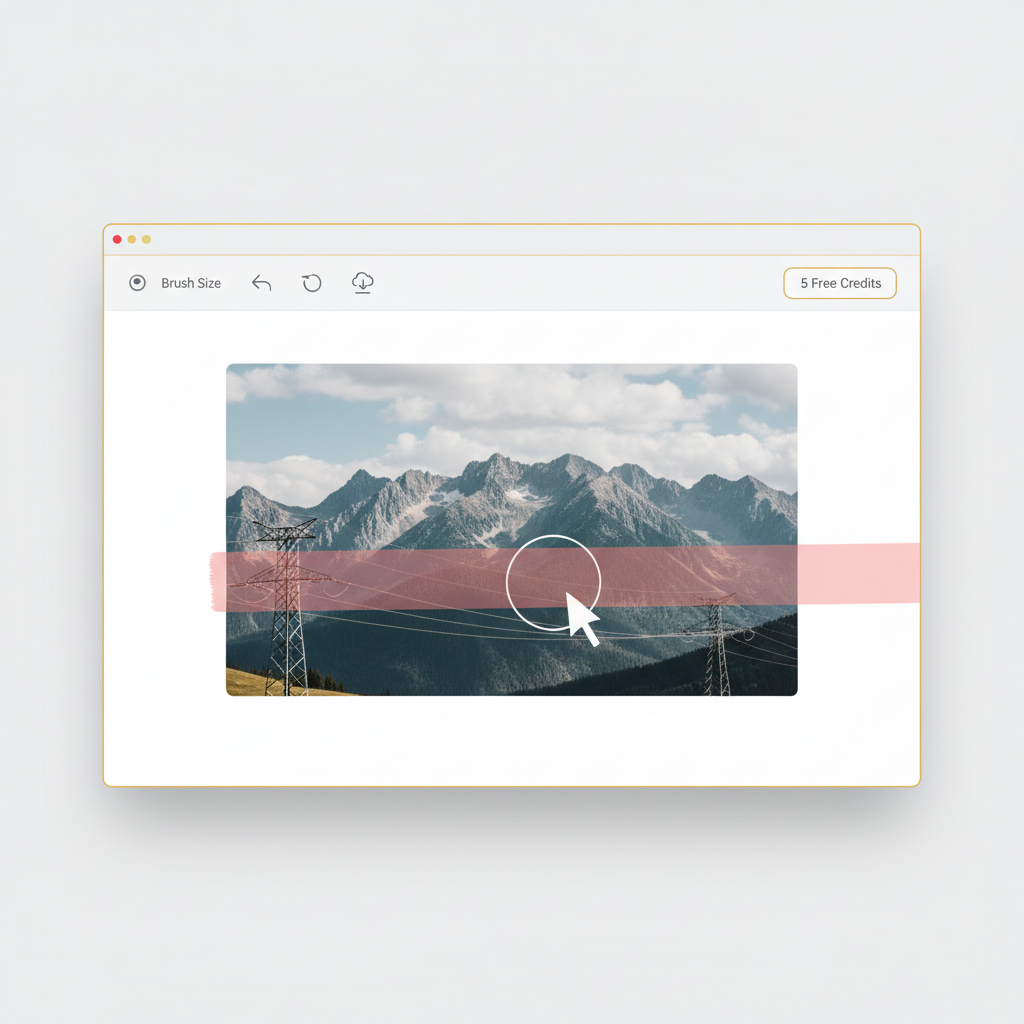
Начните бесплатно, без скрытых платежей
Начните с 5 бесплатных кредитов — карта не требуется. Получите загрузки в высоком разрешении, результаты без водяных знаков и неограниченный доступ. Перейдите на план Pro или Max для большего количества кредитов и приоритетной обработки.
Начать бесплатноКак удалить объекты за 3 шага
Удаляйте нежелательные объекты с любой фотографии за секунды
Загрузите изображение
Загрузите вашу фотографию. Поддерживаются JPG, PNG и WEBP до 10МБ.
Закрасьте объекты
Используйте кисть, чтобы отметить объекты, которые хотите удалить.
Скачайте результат
ИИ удаляет отмеченные объекты и естественно заполняет область. Скачайте чистую фотографию.
Поддерживаемые форматы
Максимальный размер файла: 10МБ
Примеры использования удаления объектов
От очистки фотографий до профессионального редактирования — наш ИИ справится со всем
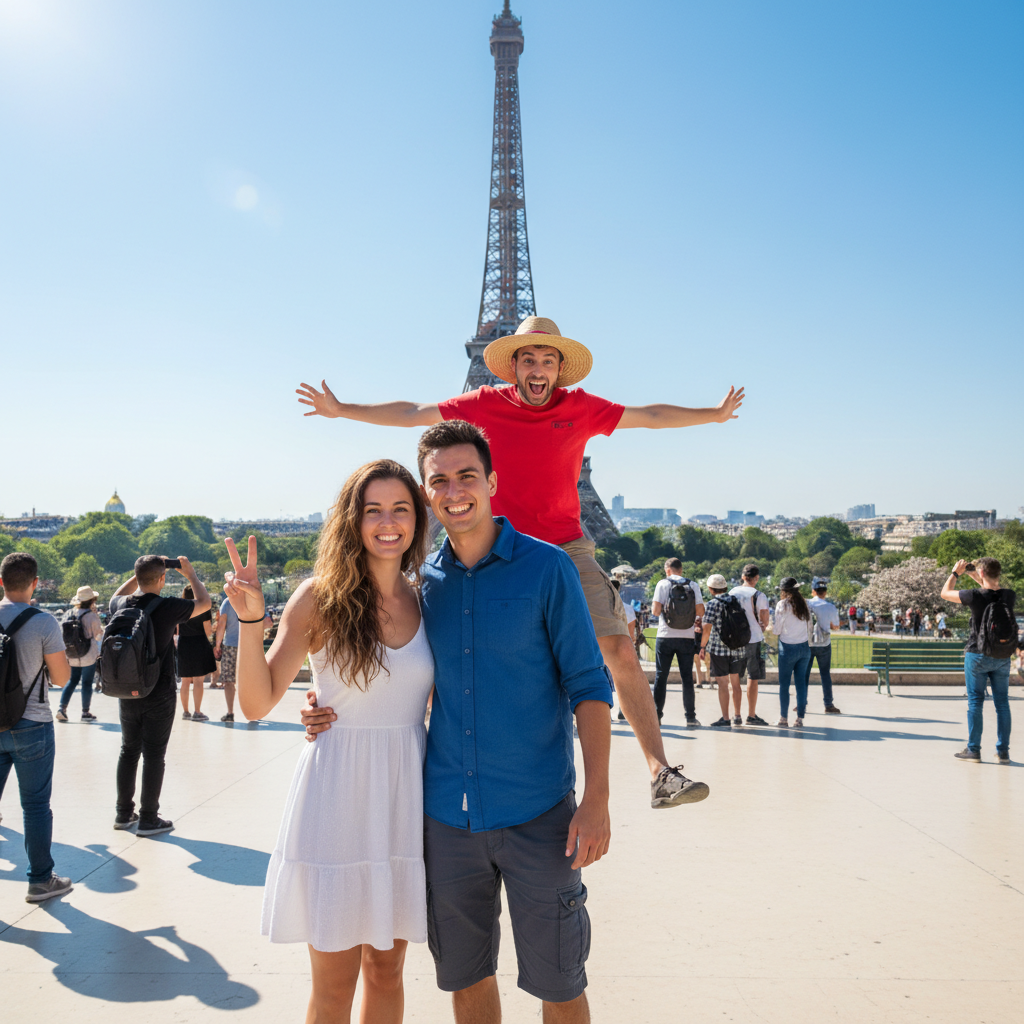
Удаление фотобомберов
Легко удаляйте нежелательных людей с отпускных и групповых фотографий.
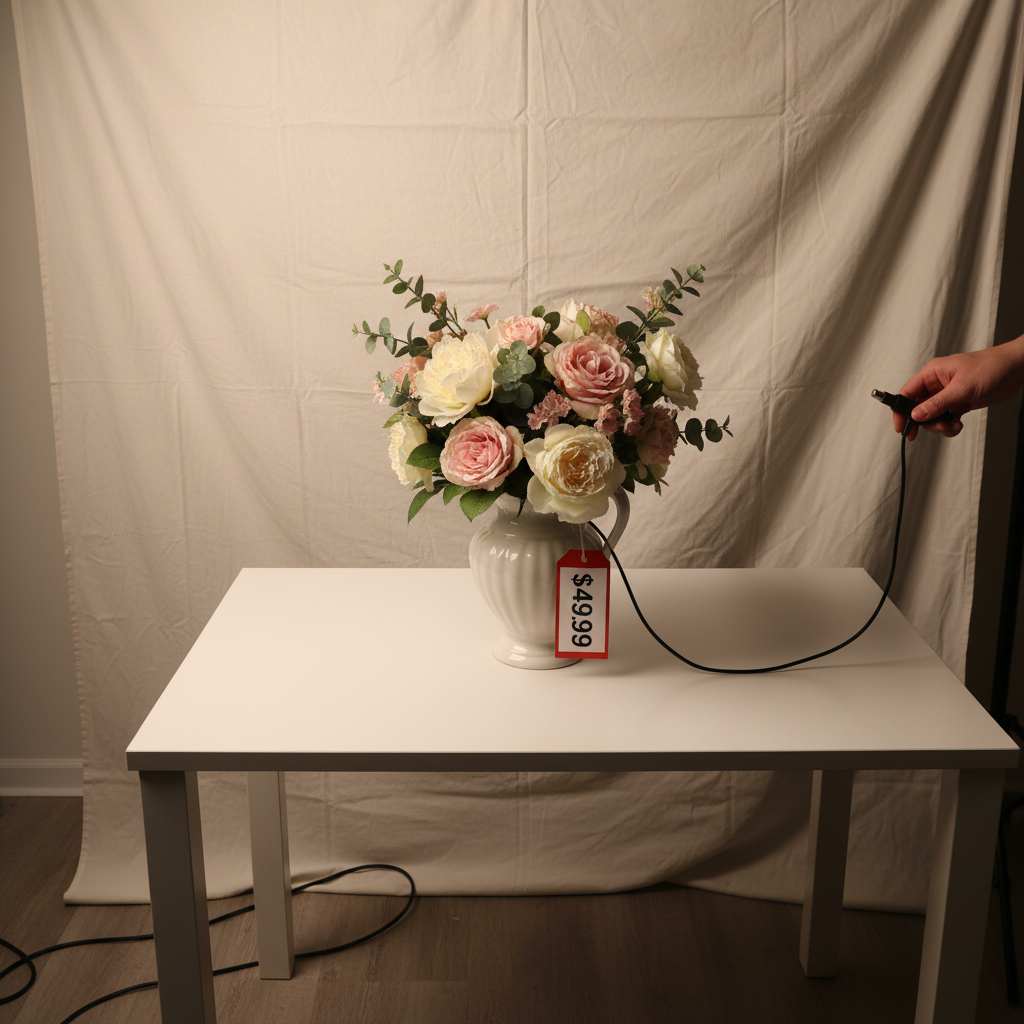
Очистка фото товаров
Удаляйте отвлекающие элементы с изображений товаров для интернет-магазинов.
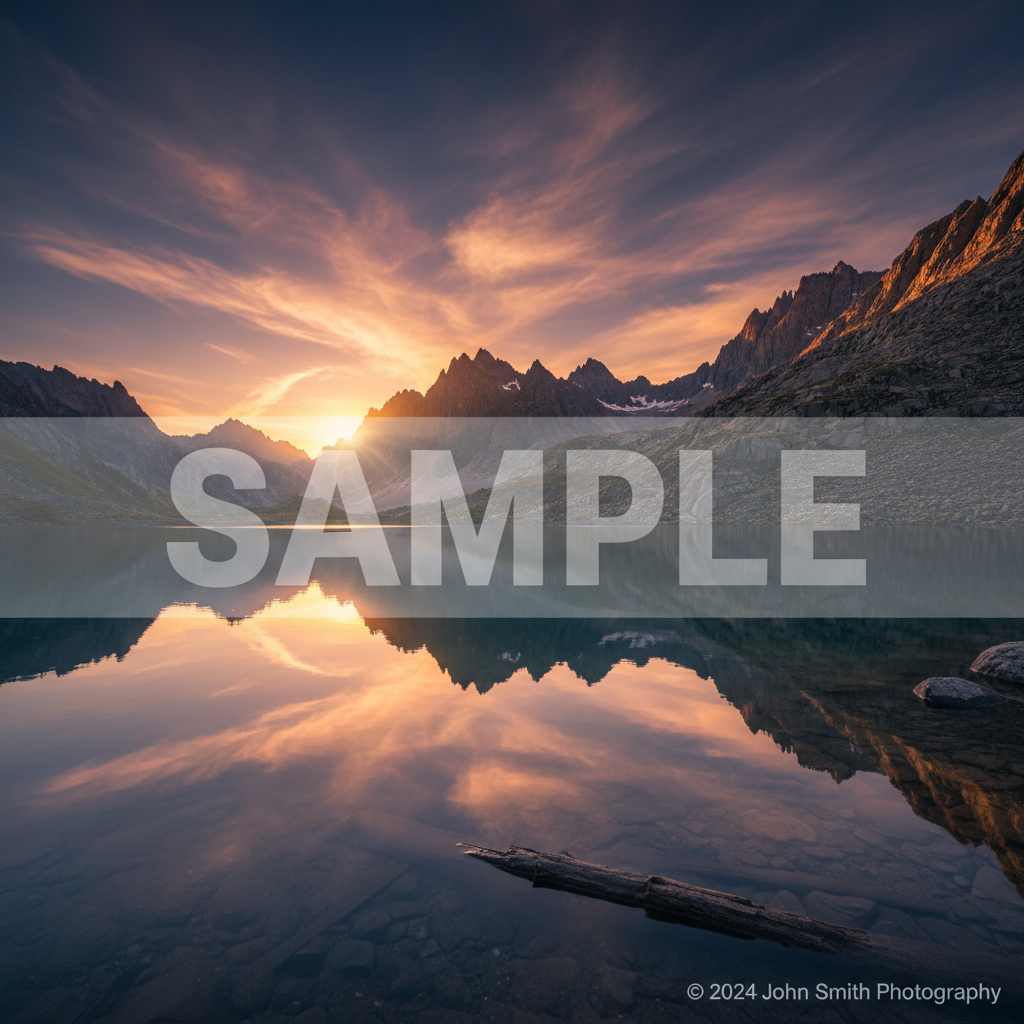
Удаление водяных знаков
Удаляйте водяные знаки и логотипы с изображений, на которые у вас есть права.
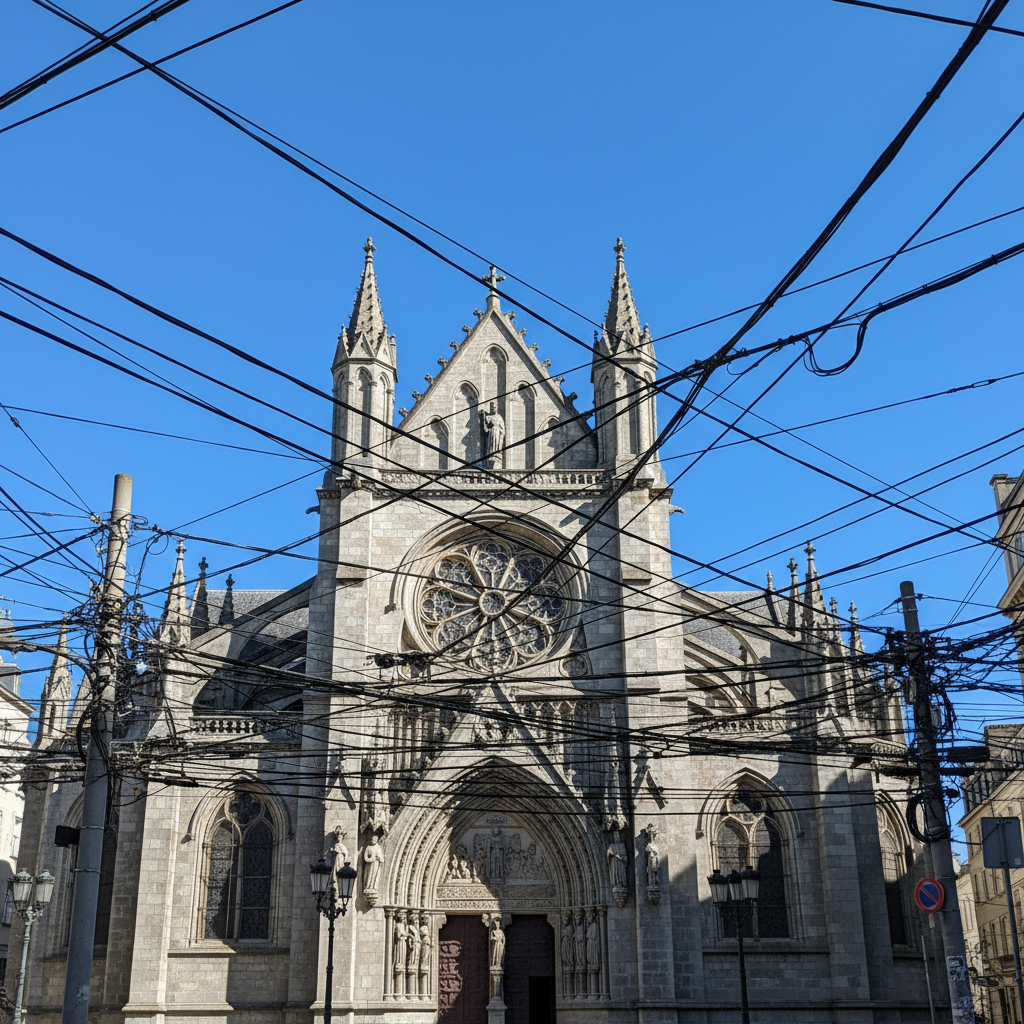
Удаление проводов
Очищайте пейзажные и архитектурные фотографии, удаляя кабели и провода.
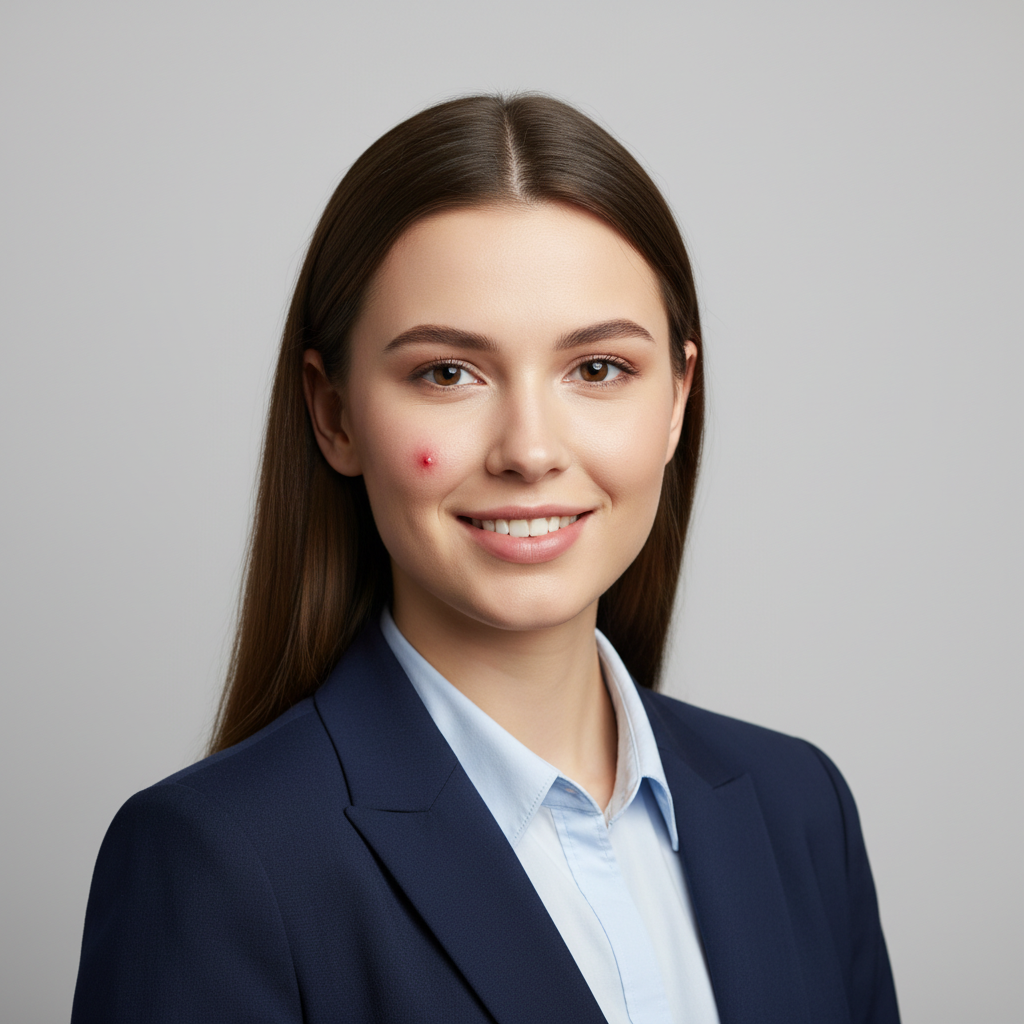
Удаление дефектов кожи
Ретушируйте портреты, удаляя временные дефекты и несовершенства.
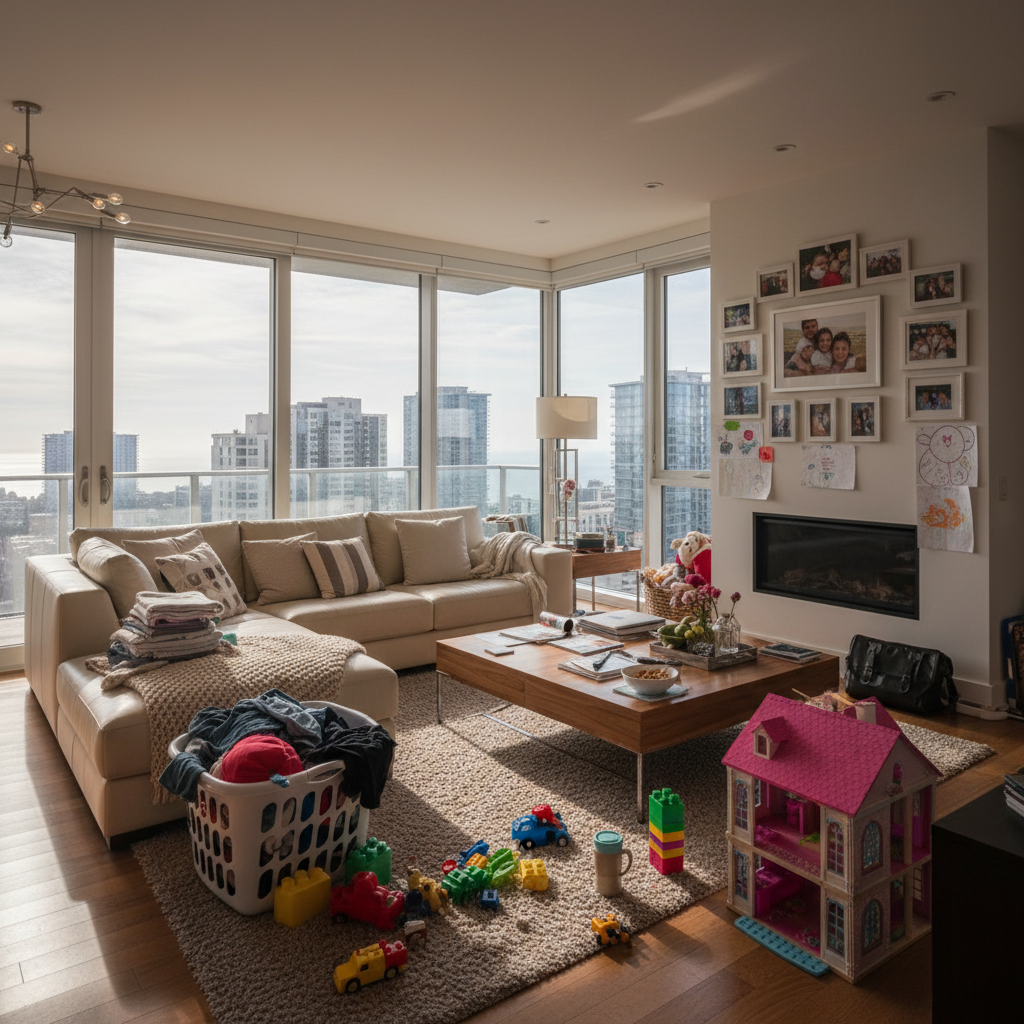
Очистка недвижимости
Удаляйте личные вещи и беспорядок с фотографий недвижимости для объявлений.
How Nano Banana 2 Compares to Other Object Removal Tools
See how our AI object remover stacks up against the most popular alternatives
Several AI-powered object removal tools exist, each with different approaches and limitations. Here is how Nano Banana 2 Object Remover compares to the most popular options available today.
Nano Banana 2 vs Cleanup.pictures
Cleanup.pictures offers a simple drag-to-remove interface and produces decent results on small objects. However, it limits free users to low-resolution output (720p) and requires a Pro subscription ($5/month) for full-resolution downloads. Nano Banana 2 delivers full-resolution results with a flexible credit system — no monthly commitment required. Both tools handle simple removals well, but Nano Banana 2 uses the advanced LaMa inpainting model for more natural background reconstruction on complex scenes.
Nano Banana 2 vs Adobe Generative Remove
Adobe's Generative Remove (in Photoshop and Firefly) uses generative AI to fill removed areas, producing impressive results for complex scenes. However, it requires an Adobe Creative Cloud subscription ($22.99/month for Photoshop) and works best within the full Photoshop environment. Nano Banana 2 provides comparable AI-powered object removal through a simple browser-based interface at a fraction of the cost, making professional results accessible to anyone without expensive software.
Nano Banana 2 vs Inpaint Online
Inpaint Online is one of the earliest object removal tools and offers basic inpainting capabilities for free. While it handles simple removals on uniform backgrounds, it struggles with complex textures and detailed areas. Nano Banana 2 uses next-generation AI inpainting that intelligently reconstructs backgrounds with matching textures, lighting, and perspective — producing results that look natural even in challenging scenarios like removing people from busy street scenes.
Nano Banana 2 Object Remover combines the power of advanced LaMa AI with a simple brush-based interface. No subscriptions, no software downloads — just upload, brush, and download your clean image at full resolution.
Tips & Best Practices for Object Removal
Get the cleanest results from our AI object remover with these expert tips
Match Brush Size to the Object
Use a larger brush for big objects and a smaller brush for fine details. Matching the brush size to the object helps the AI understand exactly what to remove and what to preserve, resulting in cleaner edges.
Zoom In for Precision
Zoom into the area you want to edit before brushing. This gives you much better control over exactly which pixels are marked for removal, especially important for objects near important elements you want to keep.
Cover the Entire Object
Make sure your brush strokes fully cover the entire object you want to remove, including its shadow. Partial coverage can leave visible remnants. It is better to slightly over-brush than to miss parts of the object.
Start with Small Objects
If you are new to object removal, start with smaller objects like blemishes, power lines, or small distracting elements. This helps you get a feel for how the AI works before tackling larger, more complex removals.
Try Multiple Passes for Complex Removals
For large or complex objects, consider removing them in stages rather than all at once. Remove part of the object, download the result, then re-upload and remove the rest. This often produces more natural results.
Clean Surrounding Area Matters
The AI uses surrounding pixels to fill the removed area. If the area around the object is clean and detailed, the reconstruction will be more convincing. Avoid removing objects that take up most of the image.
Use High-Resolution Source Images
Higher resolution images give the AI more pixel data to work with, resulting in better background reconstruction. The AI can pick up more texture and pattern detail from high-res sources to fill the gap naturally.
Review at Full Size Before Downloading
Always zoom in to inspect the removal area at full resolution before downloading. Check for any artifacts, color mismatches, or unnatural patterns. A quick review ensures professional-quality results every time.
Clean up your product photos, then place them in professional scenes — no photographer needed.
Explore More AI Tools
Discover our complete suite of AI photo editing tools
FAQ по удалению объектов
Всё, что нужно знать об удалении объектов с фотографий
Есть ещё вопросы? Свяжитесь с нами
Готовы очистить свои фотографии?
Удаляйте нежелательные объекты с любой фотографии за секунды. Навыки дизайна не требуются. Бесплатный старт!
Начать удаление объектовTry our free AI image generator for text-to-image, editing, and more.